
Il cliente segue la sua pratica, e firma senza stampare
Ogni cliente ha un accesso riservato e vede soltanto i propri dati. Lo studio decide cosa mostrare, raccoglie le richieste in un posto solo e fa firmare informative e documenti con un codice.
- Meno telefonateIl cliente trova gli aggiornamenti quando vuole.
- Decide l'amministratoreChi entra, quali pratiche vede, e quando sospendere l'accesso.
- Firma con un codiceIl documento firmato torna da solo nel fascicolo.
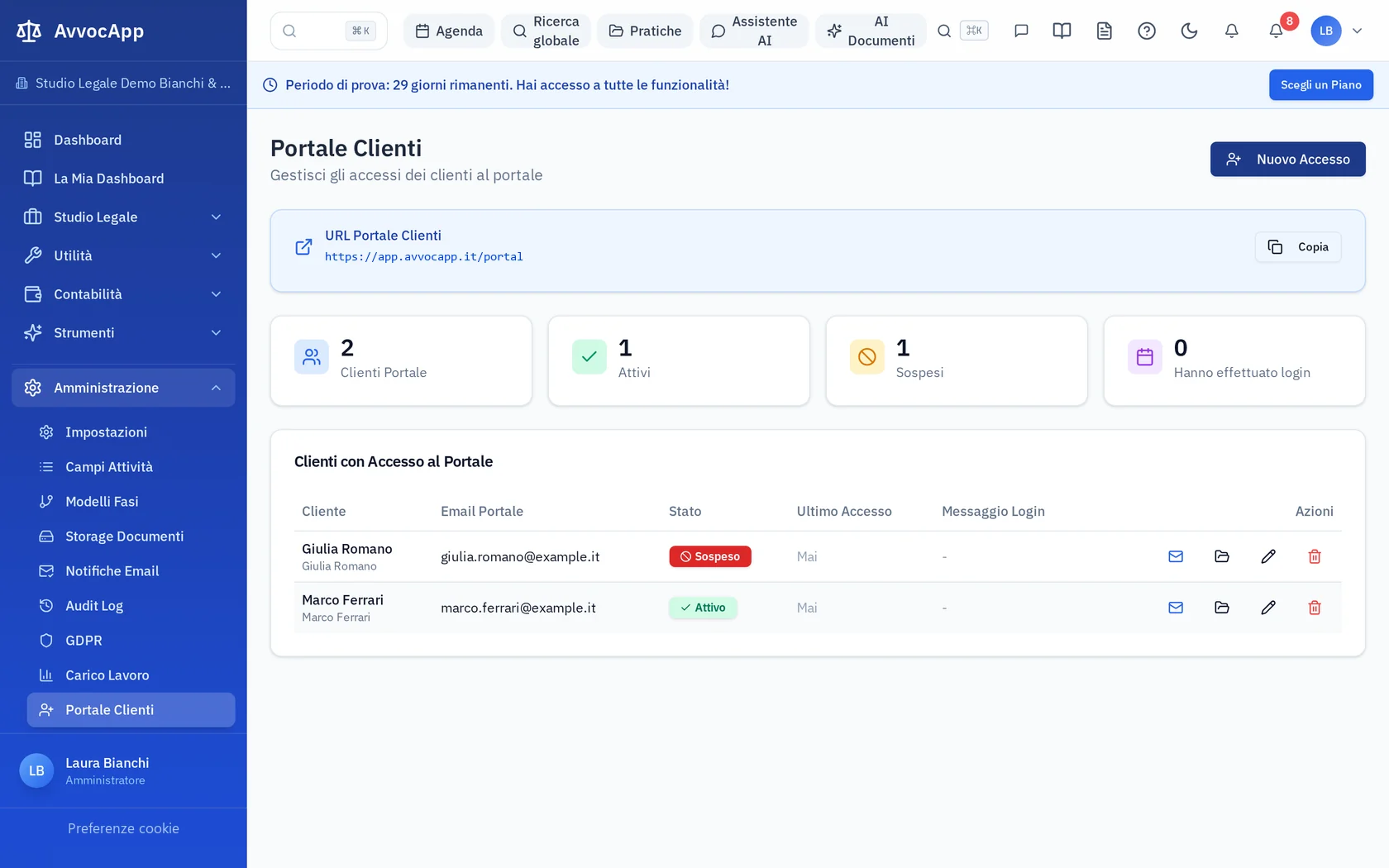
Trasparenza per il cliente, controllo per lo studio.
L'amministratore dello studio attiva l'accesso cliente per cliente e sceglie quali pratiche rendere visibili. Il cliente riceve per email le sue credenziali e, entrando, vede soltanto le sue pratiche e come procedono, senza telefonare per ogni aggiornamento.
- Pratiche scelte dallo studio
- Si mostra solo ciò che si vuole mostrare.
- Sospensione con messaggio
- L'accesso si sospende in ogni momento, con una motivazione che il cliente legge.
- Solo i propri dati
- Ogni cliente vede esclusivamente le sue informazioni.
- Credenziali per email
- Le manda l'app al cliente; se le perde, l'amministratore le rimanda con una password nuova.
Legga il testo del video
Con il Portale Clienti, ogni cliente segue online le proprie pratiche. Ma è lo studio a decidere tutto.
L'amministratore sceglie a quali clienti dare l'accesso, uno per uno.
Scegliamo Chiara Moretti. I dati si compilano da soli: aggiungiamo una password e un messaggio di benvenuto.
Le credenziali le arrivano per email.
Poi lo studio sceglie quali pratiche condividere con lei.
Ed ecco cosa vede Chiara, dal suo computer o dal telefono: il messaggio dello studio, e solo le sue pratiche.
L'accesso si può sospendere in qualsiasi momento, con un messaggio personalizzato.
Per esempio: la preghiamo di contattare lo studio.
Al prossimo accesso, Chiara trova il messaggio. Lo studio resta sempre al comando.
Le richieste del cliente, in un posto solo.
Dal portale il cliente scrive allo studio. Le richieste arrivano nella pagina «Richieste clienti», dove lo studio le legge e risponde.
Per fissare un appuntamento, invece, il cliente può usare il link di prenotazione dello studio: lo trova spiegato nella pagina Agenda e prenotazione online.
Firma elettronica, senza stampare.
Dalla pratica, lo studio manda al cliente l'informativa privacy o qualsiasi PDF del fascicolo da firmare.
-
Lo studio sceglie il documento
L'informativa o un PDF già nella pratica.
-
Il cliente riceve un link personale
Arriva per email; lo apre dal telefono o dal computer.
-
Conferma con un codice di 6 cifre
Il codice arriva per email: così si sa che è proprio lui.
-
Il documento firmato torna nel fascicolo
Con la pagina di attestazione della firma, da solo.
È una firma elettronica semplice. Le procure alle liti e le nomine, per scelta, si firmano a mano.
Legga il testo del video
Un documento da far firmare al cliente? Niente stampe, niente appuntamenti.
Dalla pratica, nella scheda Firme, un clic: invia l'informativa da firmare. Oppure qualsiasi PDF del fascicolo.
Chiara riceve un'email con il suo link personale.
Legge il documento, mette le spunte…
…e chiede il codice, che le arriva per email.
Inserisce il codice, e firma.
Fatto. Il documento firmato, con la pagina di attestazione, torna da solo nel fascicolo della pratica.
Domande su portale e firma
Il cliente deve installare qualcosa?
No. Il portale e la firma si aprono dal browser, sul telefono o sul computer.
Che valore ha la firma?
È una firma elettronica semplice, con codice inviato per email e pagina di attestazione. È adatta a informative e documenti per cui non serve una firma qualificata.
Chi dà l'accesso al cliente?
L'amministratore dello studio, cliente per cliente. Le credenziali arrivano al cliente per email e servono solo per vedere le sue pratiche.
Posso togliere l'accesso a un cliente?
Sì, in qualsiasi momento: l'accesso si sospende o si disattiva, e si può mostrare al cliente un messaggio con la motivazione.
Provi il portale con un cliente di prova.
30 giorni gratis, tutte le funzioni, nessuna carta di credito. Alla fine decide Lei.